¡Hola chicxs!
En la entrada de hoy, Andrea y yo tuvimos que crear y editar un vídeo. Nosotras escogimos un tema, que es nuestro viaje a París.
Para poder hacer el vídeo tuvimos que descargarnos una aplicación que se llama CuteCut; es muy fácil de manejar ya que solo tienes varios botones a la izquierda que te dejan hacer diferentes cosas, como subir las imágenes, poner de fondo música y añadir una voz. Cuando acabamos el trabajo tuvimos que subirlo a Youtube y añadir la licencia de las imágenes ya que a nosotras no nos hizo falta porque son todas nuestras.
Pasos a seguir: (CuteCut)
- Primero tienes que crear una carpeta.
-Después en los botones de la izquierda, vas añadiendo las fotos o vídeos.
-Cuando acabes eso, puedes añadir música que viene en la app o de la biblioteca que tengas tú en el ordenador/móbil.
-Y por último, editas el sonido y vídeos para que compaginen.
Aquí abajo os dejo el vídeo subido a Youtube:
Espero que os sirva de ayuda.
¡Hasta pronto!
Mostrando entradas con la etiqueta TIC. Mostrar todas las entradas
Mostrando entradas con la etiqueta TIC. Mostrar todas las entradas
jueves, 6 de junio de 2019

lunes, 13 de mayo de 2019
AUDIO AUDACITY:
Hola a todxs!!
Hoy os hablaré de una tarea en la que teníamos que editar un audio con AUDACITY y usando SOUNDCLOUD, para poder insertarlo en el blog. Este audio había que editarlo poniéndole efectos especiales como música de fondo, eliminar ruidos...
Andrea y yo hicimos una ``entrevista´´ de la próxima final de Eurovisión 2019.
A continuación os voy a explicar el proceso, tanto en Audicity como Soundcloud.
PROCESO AUDACITY:
1. Preparamos la ``entrevista´´ escribiéndola en un folio para que nos fuera más fácil de hablar y grabar a la vez.
2. Para grabar utilizamos el micrófono del ordenador, algunas de las pistas las fuimos grabando seguidas ya que nos era más fácil.
3.Tuvimos que ir exportando los audios a un convertidor MP3, y después al ordenador para más tarde unir todos los audios.
Tutoriales que utilizamos: https://www.youtube.com/watch?v=1NpXLq8Pu3Q ; https://www.youtube.com/watch?v=ZzRtxYG-lss
PROCESO SOUNDCLOUD:
1.Cuando tenemos el audio hecho y lo queremos subir al blog, tenemos que utilizar esta app, que te permite compartir, añadir licencias...
2.Debes de regristarte con una dirección de correo y contraseña.
3.En la página principal, en la barra superior te da la opción de subir y clicas y escoges el archivo que quieras subir.
4.Cuando tienes el archivo, te lleva a otra página que es la que te deja poner la categoría, nombre, guardarlo de diferentes formas...
5.Por último, le das a publicar y ya estaría.
Tutorial: https://www.youtube.com/watch?v=bfEnyGKh_Wg
Las canciones que suenan son:
Eurovisión intro
Luca Hanni-She Got Me
Michaela- Chamaleon
Tamta-Replay
D-Mol- Heaven
Katerina Duska- Better Love
Miki- La Venda
Esta tarea me pareció muy divertida y súper entretenida ya que nos reímos mucho grabando y editando.
Aquí abajo os dejo el trabajo:
Espero que os guste.
Hasta pronto!!
Hoy os hablaré de una tarea en la que teníamos que editar un audio con AUDACITY y usando SOUNDCLOUD, para poder insertarlo en el blog. Este audio había que editarlo poniéndole efectos especiales como música de fondo, eliminar ruidos...
Andrea y yo hicimos una ``entrevista´´ de la próxima final de Eurovisión 2019.
A continuación os voy a explicar el proceso, tanto en Audicity como Soundcloud.
PROCESO AUDACITY:
1. Preparamos la ``entrevista´´ escribiéndola en un folio para que nos fuera más fácil de hablar y grabar a la vez.
2. Para grabar utilizamos el micrófono del ordenador, algunas de las pistas las fuimos grabando seguidas ya que nos era más fácil.
3.Tuvimos que ir exportando los audios a un convertidor MP3, y después al ordenador para más tarde unir todos los audios.
Tutoriales que utilizamos: https://www.youtube.com/watch?v=1NpXLq8Pu3Q ; https://www.youtube.com/watch?v=ZzRtxYG-lss
PROCESO SOUNDCLOUD:
1.Cuando tenemos el audio hecho y lo queremos subir al blog, tenemos que utilizar esta app, que te permite compartir, añadir licencias...
2.Debes de regristarte con una dirección de correo y contraseña.
3.En la página principal, en la barra superior te da la opción de subir y clicas y escoges el archivo que quieras subir.
4.Cuando tienes el archivo, te lleva a otra página que es la que te deja poner la categoría, nombre, guardarlo de diferentes formas...
5.Por último, le das a publicar y ya estaría.
Tutorial: https://www.youtube.com/watch?v=bfEnyGKh_Wg
Las canciones que suenan son:
Eurovisión intro
Luca Hanni-She Got Me
Michaela- Chamaleon
Tamta-Replay
D-Mol- Heaven
Katerina Duska- Better Love
Miki- La Venda
Esta tarea me pareció muy divertida y súper entretenida ya que nos reímos mucho grabando y editando.
Aquí abajo os dejo el trabajo:
Espero que os guste.
Hasta pronto!!
viernes, 3 de mayo de 2019
CARICATURA Y GIF ANIMADO:
Hola chicxs!!
En la tarea de hoy, Andrea y yo tuvimos que hacer dos cosas, la primera una caricatura y la otra un GIF animado. Nosotras, como siempre, utilizamos la aplicación de PICSART, porque nos parece la más fácil de utilizar. Para hacer los collages utilizamos la app UNFOLD; y para hacer los GIF utilizamos la aplicación GIFMAKER. Estas últimas aplicaciones solo sirven para IOS. Más abajo os dejo el proceso con los collages y los GIF de cada uno.
Proceso: (caricatura)
-Primero se escoge de base una foto en la que aparezca una persona.
-En la app, en la parte inferior pinchas en efectos y escoges el que mejor te convenga.
FOTO 1:


En la segunda tarea tuvimos que hacer un GIF animado.
Proceso:
-Primero tuvimos que ir sacando fotos al reloj de cada hora.
-Después solo tuvimos que escoger la aplicación para hacer el Gif , y escoger las imágenes en orden y ya estaría.

En esta tarea tuvimos varios problemas porque en la app del crear el gif, una vez guardado en galería y quieres subirlo al blog no funciona; basicamente que los gif no nos funionan.
Espero que os sirva de ayuda y hasta pronto!!
viernes, 26 de abril de 2019
FOTOMONTAJES CON PICSART:
Hola chicxs!!
En la tarea de hoy , Andrea y yo tuvimos que volver a hacer un montaje en el que utilizamos una foto de un cartel de cine y le cambiamos la cara a la persona del cartel, y el otro montaje fue insertar una imagen sobre otra.
Nosotras lo hicimos con Picsart, una app del móvil.
Proceso:
-Buscar las imágenes.
-Abrimos Picsart y le damos a ``editar´´.
-Escogemos la foto base, y después pinchamos en ``añadir imágen´´ y ya se coloca la nueva foto que después tienes que recortar.
-Lo montamos todo y hacemos un collage.
Esta tarea me pareció muy útil, aun que me gustó hacer más la segunda foto, ya que me pareció más original.
FOTO 1: Cartel de cine

FOTO 2: Playa Castellón

Las anteriores fotos son de: dominio público (licencia):

EDICIÓN DE IMÁGENES:
Hola chicxs!!
En la tarea de hoy Andrea y yo tuvimos que editar dos fotos, en nuestro caso utilizamos la aplicación Picsart, ya que GIMP, no nos convencía.
En la primera foto tuvimos que retocar la cara de una persona, y la segunda de eliminar un objeto.
Proceso: -crearte una cuenta por si vas a utilizar la aplicación más veces, y si no es el caso, no hace falta.
-Después ya empiezas a hacer lo que quieras, puedes cambiar el color, pintar...
- Cuando acabas lo guardas y ya estaría.
Esta tarea me pareció muy útil, ya que ahora conocemos más sobre la edición de fotos.
Aquí os dejo las fotos que hicimos:
Espero que os guste. Hasta pronto!!
FOTO 1: Miriam Rodríguez

FOTO 2: Estadio de Riazor

Las anteriores fotos son de Dominio Público.
viernes, 22 de marzo de 2019
PRESENTACIÓN: YO DE MAYOR QUIERO SER...
Hola chicxs!!
En la entrada de hoy voy a hablaros sobre una carrera, diseño de interiores, que es una de las muchas opciones que tengo para estudiar.
Para que sepáis más sobre esta carrera, hice una presentación resumiendo el camino que deberíamos de seguir para un futuro. Para hacer este trabajo utilicé Genially, y adapté la presentación a una PechaKucha, que es un formato en el que las diapositivas deben durar cada una 20 segundos, lo que en total es una exposición de 6 minutos 40 segundos. Más abajo os dejo la presentación.
Esta carrera la conocí hace un par de años porque una amiga de mi prima estudia esto y un día hablando de trabajos y carreras, pues me gustó.
Esta tarea me pareció genial y muy divertida, y le que tengo que agredecer al profesor porque gracias a esta presentación sé mucho más de las carreras que me gustan; ya que teníamos que buscar bastante información que yo por ejemplo no sabía.
Me gustaría que hubiese más tareas como esta, porque así con esto espero ayudar a la gente para decidir que carrera escoger.
Aquí os dejo un enlace a Youtube, sobre un vídeo de esta carrera: https://www.youtube.com/watch?v=_JAyNiZv0NU
Aquí os dejo la presentación:
domingo, 3 de marzo de 2019
SEGURIDAD INFORMÁTICA:
Hola chicxs!!
En la entrada de hoy, Andrea, Alba , Adriana y yo vamos a hablaros sobre la seguridad de la informática, para eso os dejo más abajo en forma de revista nuestro trabajo.
Para hacerlo utilizamos la parte de Documentos de Gmail, también la aplicación Issu, que es con la que pusimos en formato de revista. Ya que había muchos temas a tratar nos los repartimos por las dos parejas que somos, una de ellas la primera parte y la otra la segunda.
Proceso del trabajo:
1. Primero alguien del grupo tiene que crear un documento.
2. Más tarde, repartirse los temas y empezar a escribir en el, dejándole a nuestras compañeras un márgen de hojas por medio para que no se mezclen las informaciones.
3.Y por último, escoger imágenes e ir apuntando la URL de dónde vas sacando la información.
En mi opinión este trabajo no nos costó mucho hacerlo ya que creo que trabajamos muy bien juntas; esta vez no le encontré ninguna dificultad a la tarea así que me gustaría hacer más trabajos colaborativos.
Aquí os voy a dejar el trabajo, espero que os guste!!
En la entrada de hoy, Andrea, Alba , Adriana y yo vamos a hablaros sobre la seguridad de la informática, para eso os dejo más abajo en forma de revista nuestro trabajo.
Para hacerlo utilizamos la parte de Documentos de Gmail, también la aplicación Issu, que es con la que pusimos en formato de revista. Ya que había muchos temas a tratar nos los repartimos por las dos parejas que somos, una de ellas la primera parte y la otra la segunda.
Proceso del trabajo:
1. Primero alguien del grupo tiene que crear un documento.
2. Más tarde, repartirse los temas y empezar a escribir en el, dejándole a nuestras compañeras un márgen de hojas por medio para que no se mezclen las informaciones.
3.Y por último, escoger imágenes e ir apuntando la URL de dónde vas sacando la información.
En mi opinión este trabajo no nos costó mucho hacerlo ya que creo que trabajamos muy bien juntas; esta vez no le encontré ninguna dificultad a la tarea así que me gustaría hacer más trabajos colaborativos.
Aquí os voy a dejar el trabajo, espero que os guste!!
viernes, 15 de febrero de 2019
NUBE DE PALABRAS
Hola chicxs!!
Hoy os voy hablar sobre las redes informáticas, ya que para eso hice una nube de palabras. Para quien no sepa lo que es, una representación visual de las palabras que conforman un texto, en dónde el tamaño es mayor para las palabras que aparecen con más frecuencia. Yo utilicé WordArt.
Proceso:
1. En esta aplicación no hace falta registrarse, entonces le das a crear, que aparece en un cuadro verde a la derecha.
2. A continuación tienes que escoger las palabras que quieras poner.
3. Escoger la forma, letra y estilo.
4.`Por último le das a visualizar y ya estaría la nube de palabras.
Mi opinión: La página web me parece fácil de utilizar y con la que tardas muy poco tiempo en hacerlo.
Definición de las palabras:
-Red: comparten información, recursos y servicios.
-Tarjeta de Red: es un componente de hardware que conecta un ordenador a una red informática y posibilita compartir recursos ( archivos,impresoras...).
-Módem: dispositivo que combierte las señales digitales en analógicas y viceversa, que permite así la comunicación de ordenadores a través de una línea telefónica.
-Router: dispositivo que proporciona conectividad a nivel de red.
-Hub: dispositivo que permite centralizar el cableado de una red de ordenadores para después ampliarla.
- Switch:
-Repetidor:dispositivo analógico que amplifica una señal de entrada.
-LAN: es una red que conecta los ordenadores en un área relativamente pequeño.
-WLAN: es una red de área local inalámbrica.
-PLC:
-Wireless: telecomunicaciones por ondas electromagnéticas.
-WiFi: es una tecnología que permite la interconexión inalámbrica de dispositivos electrónicos.
-Ethernet: es un estándar de redes de área local para ordenadores.
-RJ45: es una interfaz física para conectar redes de ordenadores con cableado estructurado.
-Puerto: es una interfaz por la cuál se pueden enviar y recibir diferentes tipos de datos.
-Intranet: es una red informática que utiliza la tecnología del protocolo de Internet para compartir información.
-IP: es el número que identifica a una interfaz en red.
-MAC: es una serie de sistemas operativo de Apple, que es la principal familia de ordenadores.
-DNS: es un sistema de nomenclatura para dispositivos conectados a red IP.
-Ping: es una utilidad diagnóstica que comprueba el estado de comunicación del host local.
-Servidor: es una aplicación en ejecución capaz de atender a las peticiones de un cliente.
-Cliente: es la persona o empresa receptora de un bien.
-TCP/IP: TCP: protocolo de control de transmisión. IP: protocolo de internet.
-WPA2-PSK: se utiliza para aumentar la seguridad de la red WiFi.
-Network: son entidades que asocian varios canales de Youtube.
-Proxy: es una red informática, servidor, programa o dispositivo
-P2P: es una red de dos ordenadores en las que en algunos aspectos funcionan como sin clientes ni servidores fijos.
A continuación os dejo la foto de mi nube de palabras, espero que os haya gustado y que os sirva de ayuda.

Hoy os voy hablar sobre las redes informáticas, ya que para eso hice una nube de palabras. Para quien no sepa lo que es, una representación visual de las palabras que conforman un texto, en dónde el tamaño es mayor para las palabras que aparecen con más frecuencia. Yo utilicé WordArt.
Proceso:
1. En esta aplicación no hace falta registrarse, entonces le das a crear, que aparece en un cuadro verde a la derecha.
2. A continuación tienes que escoger las palabras que quieras poner.
3. Escoger la forma, letra y estilo.
4.`Por último le das a visualizar y ya estaría la nube de palabras.
Mi opinión: La página web me parece fácil de utilizar y con la que tardas muy poco tiempo en hacerlo.
Definición de las palabras:
-Red: comparten información, recursos y servicios.
-Tarjeta de Red: es un componente de hardware que conecta un ordenador a una red informática y posibilita compartir recursos ( archivos,impresoras...).
-Módem: dispositivo que combierte las señales digitales en analógicas y viceversa, que permite así la comunicación de ordenadores a través de una línea telefónica.
-Router: dispositivo que proporciona conectividad a nivel de red.
-Hub: dispositivo que permite centralizar el cableado de una red de ordenadores para después ampliarla.
- Switch:
-Repetidor:dispositivo analógico que amplifica una señal de entrada.
-LAN: es una red que conecta los ordenadores en un área relativamente pequeño.
-WLAN: es una red de área local inalámbrica.
-PLC:
-Wireless: telecomunicaciones por ondas electromagnéticas.
-WiFi: es una tecnología que permite la interconexión inalámbrica de dispositivos electrónicos.
-Ethernet: es un estándar de redes de área local para ordenadores.
-RJ45: es una interfaz física para conectar redes de ordenadores con cableado estructurado.
-Puerto: es una interfaz por la cuál se pueden enviar y recibir diferentes tipos de datos.
-Intranet: es una red informática que utiliza la tecnología del protocolo de Internet para compartir información.
-IP: es el número que identifica a una interfaz en red.
-MAC: es una serie de sistemas operativo de Apple, que es la principal familia de ordenadores.
-DNS: es un sistema de nomenclatura para dispositivos conectados a red IP.
-Ping: es una utilidad diagnóstica que comprueba el estado de comunicación del host local.
-Servidor: es una aplicación en ejecución capaz de atender a las peticiones de un cliente.
-Cliente: es la persona o empresa receptora de un bien.
-TCP/IP: TCP: protocolo de control de transmisión. IP: protocolo de internet.
-WPA2-PSK: se utiliza para aumentar la seguridad de la red WiFi.
-Network: son entidades que asocian varios canales de Youtube.
-Proxy: es una red informática, servidor, programa o dispositivo
-P2P: es una red de dos ordenadores en las que en algunos aspectos funcionan como sin clientes ni servidores fijos.
A continuación os dejo la foto de mi nube de palabras, espero que os haya gustado y que os sirva de ayuda.
miércoles, 13 de febrero de 2019
MURAL DIGITAL ONNLINE
Hola chicxs!!
Hoy Andrea y yo vamos a hablar sobre los principales operativos, los móviles (Android, iOS) y también los ordenadores (Windows, Linux, Mac OS).
Para crear estas imágenes comparativas utilizamos Mural, que es la aplicación que más nos convencía ya que Padlet no dejaba programar los objetos como queríamos.
Función de los sistemas operativos de ordenadores: es un conjunto de programas que hace dos cosas fundamentales. Una de ellas es organizar y administrar el hardware del equipo. Todo pueden funcionar, pero sin un sistema operativo no podemos usarlo.
Función de los sistemas operativos de los móviles: es un conjunto de programas de bajo nivel que permite la abstracción de las peculiaridades del hardware específico del teléfono móvil y provee servicios a las aplicaciones móviles, que se ejecutan sobre él.
Ahora voy a hablaros sobre el proceso que debéis de hacer:
1. Crearte un usuario, a continuación la aplicación ya te ayuda porque te hace seguir unos pasos.
2. Crear un mural y ahí ya empiezas a hacer lo que quieras, puedes escoger en la parte izquierdas tanto fotos como diferentes tipos de texto.
En mi opinión: nos costó bastante hacer esta tarea ya que me parecen muchas cosas en poco tiempo pero también me parece muy útil, porque cuando vamos a comprar un móvil, ordenador... no nos importa el sistema operativo que tienen, si no la marca.
Espero que os sirva de ayuda.
Aquí abajo os dejó las dos imágenes:
Móviles:

Ordenadores:

sábado, 2 de febrero de 2019
IMAGEN INTERACTIVA
¡¡Hola chicxs!!
Hoy os voy a hablar sobre las imágenes interactivas, en este caso sobre las características básicas de los ordenadores.
Os voy a explicar el proceso de como creé yo mis imágenes interactivas en Genially:
- Primero hay que crearse una cuenta con el correo electrónico.
-Colocar las fotos (si puede ser respetando las licencias) y en cada una de ellas colocar unos puntos interactivos.
-Por último, en cada punto tienes que poner información de cada dispositivo/aparato.
Aquí os dejo un enlace de un vídeo de Youtube, en el que creo que explica bastante bien las características del ordenador y que os puede servir de ayuda.
Hoy os voy a hablar sobre las imágenes interactivas, en este caso sobre las características básicas de los ordenadores.
Os voy a explicar el proceso de como creé yo mis imágenes interactivas en Genially:
- Primero hay que crearse una cuenta con el correo electrónico.
-Colocar las fotos (si puede ser respetando las licencias) y en cada una de ellas colocar unos puntos interactivos.
-Por último, en cada punto tienes que poner información de cada dispositivo/aparato.
Aquí os dejo un enlace de un vídeo de Youtube, en el que creo que explica bastante bien las características del ordenador y que os puede servir de ayuda.
viernes, 25 de enero de 2019
LÍNEA DE LA INFORMÁTICA
¡¡Hola chicxs!!
Hoy os voy a hablar sobre la línea del tiempo de la informática; más abajo os dejo la que hicimos Andrea y yo. Para ello utilizamos la aplicación Genially, con la que ya la utilizamos para algunas antiguas tareas.
Os voy a explicar el suceso:
- Primero tienes que escoger una plantilla de procesos temporales, ahí puedes modificar cualquier cosa a tu gusto y también para que sea o no más esquemático.
- Por último escoges información y fotos sobre los temas a tratar.
Si no os gusta la aplicación que utilizamos nosotras podéis utlilizar cualquier otra ya que os puede resultar más fácil.
Personalmente, esta tarea me pareció algo complicada ya que teníamos que buscar una cierta información en poco tiempo. Aún así me pareció interesante ya que había muchas cosas importantes sobre la informática que no teníamos ni idea.
Espero que os sirva de ayuda y que os haya gustado.
Hoy os voy a hablar sobre la línea del tiempo de la informática; más abajo os dejo la que hicimos Andrea y yo. Para ello utilizamos la aplicación Genially, con la que ya la utilizamos para algunas antiguas tareas.
Os voy a explicar el suceso:
- Primero tienes que escoger una plantilla de procesos temporales, ahí puedes modificar cualquier cosa a tu gusto y también para que sea o no más esquemático.
- Por último escoges información y fotos sobre los temas a tratar.
Si no os gusta la aplicación que utilizamos nosotras podéis utlilizar cualquier otra ya que os puede resultar más fácil.
Personalmente, esta tarea me pareció algo complicada ya que teníamos que buscar una cierta información en poco tiempo. Aún así me pareció interesante ya que había muchas cosas importantes sobre la informática que no teníamos ni idea.
Espero que os sirva de ayuda y que os haya gustado.
jueves, 17 de enero de 2019
LICENCIA CREATIVE COMMONS
¡¡Hola chicxs!!
Hoy os voy a hablar sobre las licencias creative commons, en qué consisten, los tipos y os dejaré fotos y algún vídeo relacionados con mis temáticas. ¡¡Espero que os guste!!
Imágenes:
1. Esta imagen está bajo la licencia CC BY-NC 2.0
Significa que se pueda editar la foto pero indicando si se realizó algún cambio.

Iván Alexander ; CC BY-NC 2.0
2.Esta imagen tiene licencia CCO
Significa que el autor la dejó a dominio público, por lo que podemos modificarla, mandarla sin necesidad de nombrarlo


Bryan Avila ; Vimeo ; CC BY 3.0
3. Este vídeo es de la licencia CC BY-SA 3.0
Significa que podemos utilizarlo para cualquiera finalidad.
Owl live photo ; Vimeo ; CC BY-SA 3.0
Hoy os voy a hablar sobre las licencias creative commons, en qué consisten, los tipos y os dejaré fotos y algún vídeo relacionados con mis temáticas. ¡¡Espero que os guste!!
Imágenes:
1. Esta imagen está bajo la licencia CC BY-NC 2.0
Significa que se pueda editar la foto pero indicando si se realizó algún cambio.

Iván Alexander ; CC BY-NC 2.0
2.Esta imagen tiene licencia CCO
Significa que el autor la dejó a dominio público, por lo que podemos modificarla, mandarla sin necesidad de nombrarlo

3. Esta imagen tiene licencia CC BY 2.0
Significa que podemos compartir y modificar la foto sin necesidad de nombrar al autor.

Vídeos:
1. Este vídeo está a licencia CC BY.
Significa que podemos utilizarlo para modificar, compartir...mientras cumplamos los términos del autor.
2. Este vídeo tiene licencia CC BY 3.0
Significa que el contenido se puede utilizar de cualquier finalidad, copiar, transformar... mientras que se cumplen los términos de licencia.
Bryan Avila ; Vimeo ; CC BY 3.0
3. Este vídeo es de la licencia CC BY-SA 3.0
Significa que podemos utilizarlo para cualquiera finalidad.
Owl live photo ; Vimeo ; CC BY-SA 3.0
jueves, 13 de diciembre de 2018
DERECHOS DE AUTOR
¡¡Hola chicxs!!
Hoy os voy a hablar sobre los derechos de autor y licencias de uso; en la siguiente presentación que os dejo abajo. En la presentación hay fotos, vídeos de Youtube y dos infografías hechas por Andrea y yo en GENIALLY.
Ahora os dejo mi opinión sobre este tema; a mí personalmente me parece bien que los trabajos, imágenes y todo tipo de cosas que se suban a Internet tengan derechos de autor ya que otras personas pueden copiarlo, y todo lo que hizo el autor se desperdicia.
A continuación os dejo la presentación:
Hoy os voy a hablar sobre los derechos de autor y licencias de uso; en la siguiente presentación que os dejo abajo. En la presentación hay fotos, vídeos de Youtube y dos infografías hechas por Andrea y yo en GENIALLY.
Ahora os dejo mi opinión sobre este tema; a mí personalmente me parece bien que los trabajos, imágenes y todo tipo de cosas que se suban a Internet tengan derechos de autor ya que otras personas pueden copiarlo, y todo lo que hizo el autor se desperdicia.
A continuación os dejo la presentación:
miércoles, 21 de noviembre de 2018
viernes, 9 de noviembre de 2018
RIESGOS DE INTERNET:
Hola chicxs!!
Os voy a dar mi opinión sobre cada uno de los temas tratados:
-Ciberbullying: por suerte no tuve ninguna experiencia de este tipo. Pienso que está muy mal hacerle daño a la gente y más por redes sociales para que todo el mundo se entere. Las personas que hacen estas cosas tendrán algún motivo, pero no hay ninguna excusa para justificar lo que están haciendo. Lo más triste es que cada vez hay más casos de este tipo.
-Sexting: me parece ya de persona muy irresponsable enviar contenidos eróticos a gente que no conoce por las redes sociales y que no sabe ni quienes son, porque puede acabar en malas manos y te puede costar muy caro. Una vez que alguien tenga esos contenidos puede amenazarte con publicarlos si no haces lo que te pida.
-Grooming: es muy peligroso hablar por redes sociales. Si te llega un mensaje de una persona desconocida, lo mejor es bloquearla y avisar a tu padres para que te ayuden. No aceptes a personas que no conoces porque a través de las redes sociales pueden saber muchas cosas sobre ti aunque no lo parezca.
-Suplantación de identidad: yo pienso que en este tipo de casos hay que tener una contraseña que solo sepas tú y que no sea muy sencilla. La mayoría de las aplicaciones ya te obligan a poner números y letras en tu contraseña para que sea más complicado descifrarla.
Antes de dar tus datos de la cuenta bancaria o tarjeta en alguna página, intenta informarte antes sobre ella para que no te lleves ninguna sorpresa.
-Ciberadicción: cada vez aparece a una edad más temprana. Los niños de hoy en día están siempre jugando con la tablet, la play, conectados a internet...
Para que no tengan un uso abusivo hay que ponerle unas normas. Porque si esa pequeña adicción va a más puede tener muchos problemas en su futuro.
Espero que os haya gustado.
¡Hasta pronto!
Os voy a dar mi opinión sobre cada uno de los temas tratados:
-Ciberbullying: por suerte no tuve ninguna experiencia de este tipo. Pienso que está muy mal hacerle daño a la gente y más por redes sociales para que todo el mundo se entere. Las personas que hacen estas cosas tendrán algún motivo, pero no hay ninguna excusa para justificar lo que están haciendo. Lo más triste es que cada vez hay más casos de este tipo.
-Sexting: me parece ya de persona muy irresponsable enviar contenidos eróticos a gente que no conoce por las redes sociales y que no sabe ni quienes son, porque puede acabar en malas manos y te puede costar muy caro. Una vez que alguien tenga esos contenidos puede amenazarte con publicarlos si no haces lo que te pida.
-Grooming: es muy peligroso hablar por redes sociales. Si te llega un mensaje de una persona desconocida, lo mejor es bloquearla y avisar a tu padres para que te ayuden. No aceptes a personas que no conoces porque a través de las redes sociales pueden saber muchas cosas sobre ti aunque no lo parezca.
-Suplantación de identidad: yo pienso que en este tipo de casos hay que tener una contraseña que solo sepas tú y que no sea muy sencilla. La mayoría de las aplicaciones ya te obligan a poner números y letras en tu contraseña para que sea más complicado descifrarla.
Antes de dar tus datos de la cuenta bancaria o tarjeta en alguna página, intenta informarte antes sobre ella para que no te lleves ninguna sorpresa.
-Ciberadicción: cada vez aparece a una edad más temprana. Los niños de hoy en día están siempre jugando con la tablet, la play, conectados a internet...
Para que no tengan un uso abusivo hay que ponerle unas normas. Porque si esa pequeña adicción va a más puede tener muchos problemas en su futuro.
Espero que os haya gustado.
¡Hasta pronto!
jueves, 1 de noviembre de 2018
TRABAJO COLABORATIVO
¡Hola chic@s!
Soy Andrea y hoy me toca hacer una entrada en el blog de mi compañera Laura. Tenemos que hacer un trabajo colaborativo, esta será mi parte. Podréis ver la otra parte en mi blog.
Os voy a hablar sobre Internet, a contaros un poco sobre sus ventajas y como utilizarlo correctamente para que no haya problemas.
Para empezar, ¿Qué es Internet?
-Internet es la unión de todas las redes y ordenadores distribuídos por todo el mundo.

VENTAJAS DE INTERNET:
-Tenemos una comunicación instantánea gracias a las redes sociales que permiten compartir momentos y poder hablar con otras personas a distancia desde cualquier parte del mundo.
-También nos oferece una información instantánea, si estamos haciendo un trabajo o tenemos alguna curiosidad, internet te lo resuelve en cuestión de segundos.
-El entretenimiento está entre las ventajas de Internet ya que gracias a las redes sociales podemos elegir a quién seguir y nos muestra la información que a nosotros nos interesa según a las personas que sigas o la información que busques en Internet.
-Te ayuda en el mundo profesional ya que puede mejorar la reputación de la empresa, tiene un teléfono de atención al cliente por lo que los clientes no tienen porque ir a la tienda física si tienen alguna duda, si buscas trabajadores puedes poner un anuncio…


-Para escuchar música tenías que tener el disco de tu cantante favorito y llevar un radiocasete encima, ahora la puedes escucharla en Spotify, Youtube…


Soy Andrea y hoy me toca hacer una entrada en el blog de mi compañera Laura. Tenemos que hacer un trabajo colaborativo, esta será mi parte. Podréis ver la otra parte en mi blog.
Os voy a hablar sobre Internet, a contaros un poco sobre sus ventajas y como utilizarlo correctamente para que no haya problemas.
Para empezar, ¿Qué es Internet?
-Internet es la unión de todas las redes y ordenadores distribuídos por todo el mundo.

VENTAJAS DE INTERNET:
-Tenemos una comunicación instantánea gracias a las redes sociales que permiten compartir momentos y poder hablar con otras personas a distancia desde cualquier parte del mundo.
-También nos oferece una información instantánea, si estamos haciendo un trabajo o tenemos alguna curiosidad, internet te lo resuelve en cuestión de segundos.
-El entretenimiento está entre las ventajas de Internet ya que gracias a las redes sociales podemos elegir a quién seguir y nos muestra la información que a nosotros nos interesa según a las personas que sigas o la información que busques en Internet.
-Te ayuda en el mundo profesional ya que puede mejorar la reputación de la empresa, tiene un teléfono de atención al cliente por lo que los clientes no tienen porque ir a la tienda física si tienen alguna duda, si buscas trabajadores puedes poner un anuncio…

Para que aún queden más claras las ventajas que nos ofrece voy a realizar una lista de cosas que hace 20 años no se podían hacer porque no había Internet:
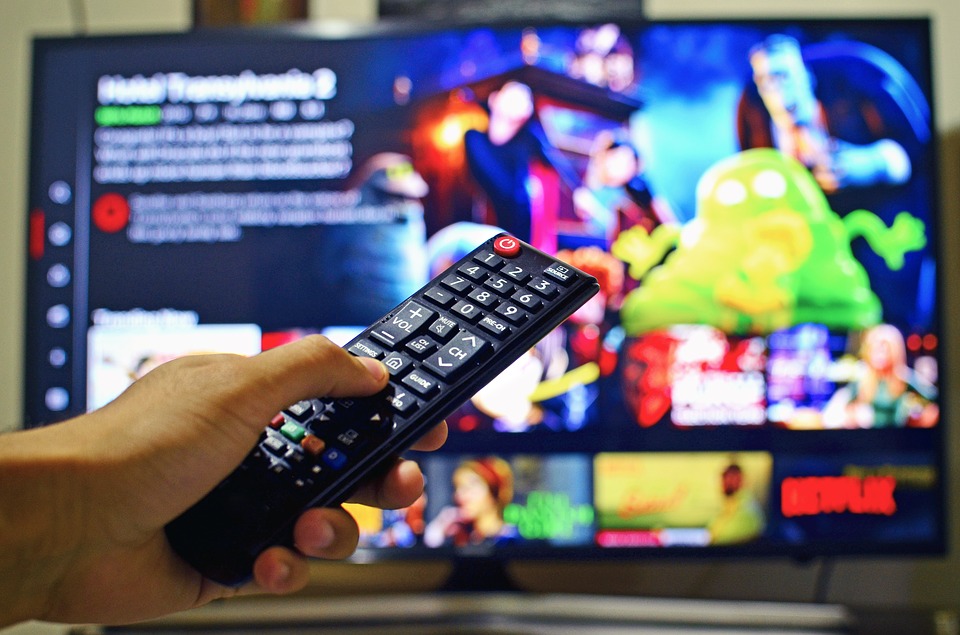
-Si se quería ver una película ibas al cine, ahora con Internet puedes verlas en tu casa con Youtube, Netflix…
-Para escuchar música tenías que tener el disco de tu cantante favorito y llevar un radiocasete encima, ahora la puedes escucharla en Spotify, Youtube…

-Si estabas esperando alguna carta importante o de algún familiar tenías que esperar unos días a que viniese el cartero, ahora en unos minutos o segundos ya te llega la información al gmail.
-Si en el colegio te mandaban un trabajo sobre algo que no tenías ni idea de lo que era, tenías que informarte leyendo Enciclopedias y libros, ahora buscas la información en Internet y te da la respuesta en unos segundos.
-Los teléfonos solo nos permitían hablar, ahora podemos instalarnos aplicaciones útiles, de entretenimiento… Y nos dá la opción de una cámara para sacar fotos, sin tener que comprar otra a parte de un teléfono.

-Las televisiones cambiaron mucho, las televisiones antiguas eran pequeñas, se veían en blanco y negro, los dibujos para los niños solo se emitían después de la hora de comer y había muy pocos canales. Ahora tenemos televisiones de varios tamaños, se ven en color, hay varios canales de dibujos y muchos otros para adultos.


PARA DISFRUTAR DE UN INTERNET SEGURO DEBEMOS TENER EN CUENTA:
-Información privada: no digas nunca datos personales a desconocidos.
-Solicitudes de amistad: no aceptes a gente que no conoces.
-Publicaciones que subas: si la publicación que vas a subir aparece alguien más, pídele permiso para subir esa foto porque puede que no esté de acuerdo.
-Citas a ciegas: Nunca quedes a solas con una persona que hayas conocido por internet.
-Contraseña: Utiliza una contraseña segura y cierra sesión cuando inicies una cuenta en un ordenador público.
-Mensajes desconocidos: nunca abras un mensaje de un desconocido o de una persona que te parezca sospechosa.

Mi opinión sobre internet y las redes sociales es que si las usas correctamente puedes tener muchos beneficios, pero si no la usas correctamente puedes tener problemas.
Y este es mi trabajo sobre Internet y las redes sociales. Las imágenes las conseguí en Pixabay.
Espero que os haya gustado.
¡Hasta pronto!
jueves, 25 de octubre de 2018
EXPLICACIÓN DEL VÍDEO DE MI PRESENTACIÓN:
Hola chicxs!!!
Os voy a contar como he realizado mi vídeo; para empezar os voy dejar los enlaces de las aplicaciones que utilicé con la explicación de cada una de ellas.
- PIXABAY (recomendada por el profesor de TIC del año pasado, esta aplicación sirve para encontrar fotos, vídeos... sin derechos de autor.
- ANIMOTO (sirve para crear el vídeo)
Ahora os voy explicar los pasos que seguí para hacer el vídeo personalizado:
-Primero tienes que crearte una cuenta de Animoto en la que cuando entras puedes escoger diferentes formas de vídeos.
-A continuación vas siguiendo los pasos que te van indicando hasta llegar a dónde tu puedes escoger lo que puedes hacer.
-Una vez que ya tengas todo escogido, lo guardas y ya queda en tu cuenta.
Espero que os haya gustado, y que os sirviera de algo mi explicación.
Nos vemos pronto!!!!
jueves, 4 de octubre de 2018
¡¡Bienvenidxs a mi blog!!
¡Hola chicxs! Soy Laura Castiñeira, os doy la bienvenida a mi primer blog; en la siguiente entrada os voy contar un poco de la temática.
Aquí os voy a contar cosas sobre la fotografía que es una de mis mejores aficiones, y a parte de esto también hablaré sobre mis trabajos de TICS de este curso 18/19.
Me inspiré en los siguientes blogs de los anteriores años: enjoythelittlethingslau.blogspot.com
lucialadocanosa.blogspot.com
aixalpz17.blogspot.com
Espero que os guste lo que vaya a publicar durante este año.
¡Hasta pronto!
Aquí os voy a contar cosas sobre la fotografía que es una de mis mejores aficiones, y a parte de esto también hablaré sobre mis trabajos de TICS de este curso 18/19.
Me inspiré en los siguientes blogs de los anteriores años: enjoythelittlethingslau.blogspot.com
lucialadocanosa.blogspot.com
aixalpz17.blogspot.com
Espero que os guste lo que vaya a publicar durante este año.
¡Hasta pronto!
Suscribirse a:
Entradas (Atom)